

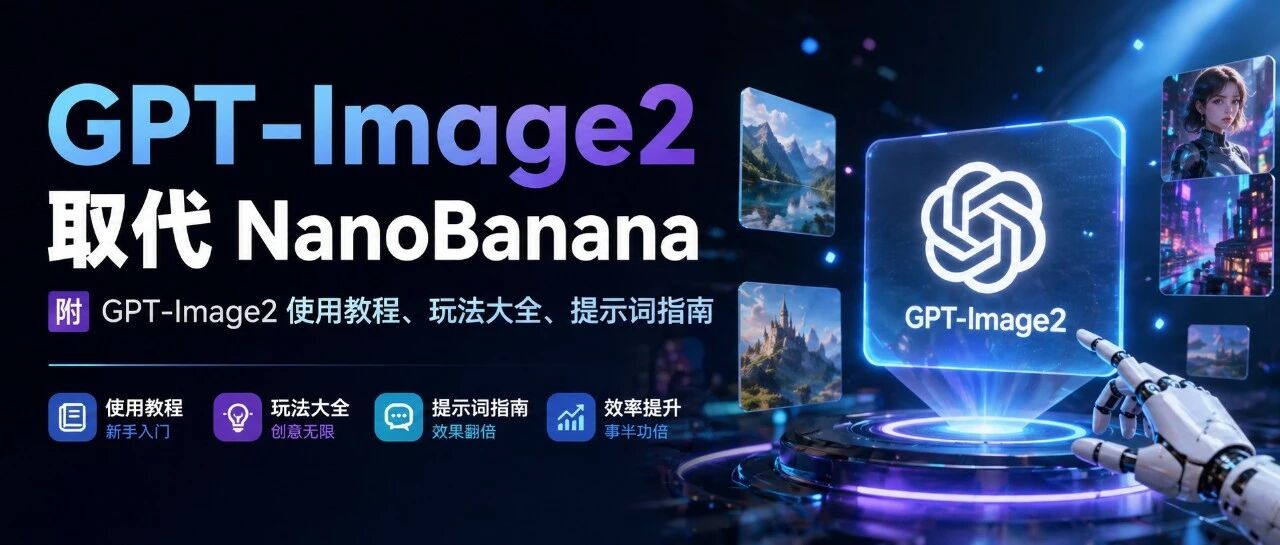
GPT Image 2 登顶 Image Arena 榜首:完整使用教程、15个玩法场景与提示词指南
2026-04-25 18:20:00 +0800 CST
这些图片,你能分辨出来是人为拍摄还是 AI 生成的吗?
这三张图片都是一个名为 GPT Image 2 的 AI 生成的,它们的制作时间各是 8 秒,用的是一句话提示词。
这不是又一次"AI 生图进步了"的例行升级。2026 年 4 月 21 日,OpenAI 正式发布了 GPT Image 2(也叫 ChatGPT Images 2.0),同时宣布它的时代开始了。
而这一次,"有嘴就能出图"不再是一句营销口号。
上线 12 小时内,GPT Image 2 以 1512 分的成绩登顶 Image Arena 排行榜所有类别的第一名,领先第二名 Google Nano Banana 2 整整 242 分——这是该排行榜有史以来最大的分差。
今天这篇文章,我把过去几天的深度测试、官方文档研究、社区实战经验全部整理出来,从使用教程到提示词技巧,从玩法推荐到资源汇总,一篇讲透。不管你是完全没用过 AI 生图的新手,还是 Midjourney 老玩家想要迁移,这篇都能帮到你。
## 一、GPT Image 2 到底强在哪?
在聊怎么用之前,有一件事必须先说清楚:**GPT Image 2 不是 DALL-E 的升级版,它是一个全新物种。**
过去的 AI 生图模型,不管是 DALL-E 3、Midjourney 还是 Stable Diffusion,本质上都是"你说一句话,它画一张图"。提示词进去,图片出来,中间没有思考过程。
GPT Image 2 做了一件从未有人做过的事:**把 O 系列的推理能力塞进了图像模型。**
它在生成图片之前,会先"想一想"——分解你的需求、规划布局、计算物体数量、检查自己的输出是否符合你的要求,甚至可以联网搜索实时信息来辅助生成。
举个例子:你对它说"生成一张明天旧金山天气的活动推荐信息图",它会先查明天旧金山的天气预报,然后根据天气选择合适的活动,最后把这些信息组织成一张排版精美的信息图。
这不是提示词技巧的进步,而是**模型范式的迁移**。OpenAI 把"懂构图"内化进了推理能力,你不再需要当那个焦虑的"咒语工程师"。
### 核心能力一览
- **文字渲染准确率超 99%**:英文几乎完美,中文首次达到可商用级别
- **最高支持 4K 分辨率**(2560×1440 为推荐上限,实验性支持 3840×2160)
- **灵活尺寸**:任意比例,只要两边是 16px 整数倍、最大比例不超过 3:1
- **多语言支持**:中文、日文、韩文、印地语、孟加拉语等
- **图像编辑**:支持最多 16 张参考图输入,局部编辑、风格迁移、虚拟试穿
- **Thinking 模式**:联网搜索、多图批量生成(最多 8 张)、输出自检
- **知识截止日期 2025 年 12 月**:能识别和生成反映最新视觉趋势的内容
## 二、使用教程:4 步上手
### 2.1 入口在哪?
GPT Image 2 已经全面铺开,以下渠道都可以使用:
**ChatGPT 网页/App(最简单)**
- 免费用户:有每月限额,使用基础 gpt-image-2 模型(无 Thinking 模式)
- Plus 用户($20/月):每天约 100 张,支持 Thinking 模式
- Pro 用户($200/月):每天 500 张以上,完整功能
**API 调用(开发者)**
- 模型名称:`gpt-image-2`
- 需要完成 API Organization Verification
- Token 计费:输入 $2/百万 token,输出 $30/百万 token
- 单张图片成本:low 质量约 $0.053,high 约 $0.211
**第三方平台**
- Azure AI Foundry(微软)
- fal.ai(按图计费,支持 BYOK 模式)
- 各类国内镜像站和 API 中转服务
### 2.2 基本操作流程
**第一步**:打开 ChatGPT,直接用自然语言描述你想要的画面。
不需要学任何特殊语法。就像跟一个设计师朋友聊天一样,说清楚你想要什么就行。
**第二步**:等待生成。
简单提示词通常 10-30 秒出图。复杂提示词(多元素、高分辨率、Thinking 模式)可能需要 1-2 分钟。
**第三步**:查看结果,不满意就继续对话修改。
这是 GPT Image 2 最强的地方——你可以在同一个对话里反复迭代。"把标题换成红色""背景再暗一点""左边加一个人物",它能理解上下文,精准修改。
**第四步**:下载保存。
点击图片即可下载。API 用户可以获取 base64 编码或直接 URL。
### 2.3 API 快速上手(开发者向)
```python
from openai import OpenAI
client = OpenAI()
# 文生图
result = client.images.generate(
model="gpt-image-2",
prompt="一张极简风格的咖啡店菜单海报,白底黑字,标题写着「今日特调」,下方列出三款咖啡名称和价格",
size="1024x1536",
quality="medium",
)
# 图片编辑
result = client.images.edit(
model="gpt-image-2",
image=[open("original.png", "rb")],
prompt="把背景换成樱花盛开的公园,保持人物不变",
size="1024x1536",
quality="medium",
)
```
**关键参数说明**:
- `size`:推荐 1024×1024(方形)、1024×1536(竖版)、1536×1024(横版)、2560×1440(2K)
- `quality`:`low`(快速迭代)、`medium`(日常使用)、`high`(印刷级/密集文字)
- `n`:一次生成多张(最多 4 张,Thinking 模式下最多 8 张)
## 三、提示词教程:告别"咒语工程师"时代
### 3.1 核心原则
过去用 Midjourney 或 Stable Diffusion,你可能习惯了这种写法:
> "a hyper-detailed, 8K, ultra-realistic, cinematic masterpiece, stunning photorealism, award-winning composition, dramatic lighting, extremely intricate details, sharp focus, masterpiece"
在 GPT Image 2 上,请忘掉这一切。
堆砌"8K/杰作/电影级"这类标签词不仅没用,反而可能干扰模型理解你的真实意图。GPT Image 2 偏好的是**结构化的自然语言描述**。
**万能模板**:场景 → 主体 → 重要细节 → 用途 → 约束条件
举个例子:
- **场景**:温暖的午后阳光照进一间日式咖啡店
- **主体**:一杯拿铁拉花咖啡放在木质桌面上
- **重要细节**:杯子旁边有一本翻开的书和一副眼镜,窗外能看到街道
- **用途**:小红书封面图
- **约束条件**:竖版 3:4 比例,暖色调,浅景深,无文字
### 3.2 六大实战技巧
**技巧一:文字渲染——用引号标注,指定字体风格**
这是 GPT Image 2 最大的突破之一。三个小窍门:
1. 把要出现的文字用引号明确标出来,比如:画面中央写着「限时特惠」四个红色大字
2. 指定字体风格(宋体、楷体、黑体、sans-serif),不要让它自由发挥
3. 对于品牌名或不常见拼写,逐字母拼出来以提高准确率
**技巧二:指定画面的"身份"**
告诉模型这张图是什么——海报、PPT 封面、App 界面截图、杂志内页、菜单、信息图。这会激活模型对应的"模式",自动调整排版逻辑和视觉风格。
**技巧三:写真照片要说"photorealistic"**
如果你想要照片级真实感,直接在提示词里写 "photorealistic"。类似的触发词还有 "real photograph""taken on a real camera""professional photography"。然后用摄影语言描述:镜头、光线、构图。
**技巧四:编辑图片时,明确"改什么"和"不改什么"**
这是官方文档反复强调的核心原则。每次编辑都要说清楚两件事:
- **改什么**:"把椅子从白色换成木质的"
- **不改什么**:"保持相机角度、房间光线、地板阴影和周围物体不变"
**技巧五:迭代优于堆砌**
与其写一段 500 字的超长提示词,不如先用简洁的描述生成一个基础版本,然后通过多轮对话逐步调整。"光线再暖一点""去掉右边那棵树""恢复原来的背景"——小步快跑,效果更好。
**技巧六:善用多图输入**
GPT Image 2 支持最多 16 张参考图输入。用编号和描述引用每张图:"图 1 是产品照片,图 2 是风格参考,把图 2 的风格应用到图 1 上。"
### 3.3 十个即用提示词模板
1. **中文海报**:竖版长图设计,中国旅游主题海报,包含北京、上海、香港至少 6 个城市的多个经典景点,每个模块包含精致插画配有狂草风格著名诗句 + 文字信息(名称、简介),版式像高端杂志排版,国风与现代设计融合,留白合理,视觉统一
2. **产品展示图**:将这个产品从背景中提取出来,放在纯白色背景上。输出:居中产品,清晰轮廓,无光晕。保留产品几何形状和标签清晰度。仅添加轻微抛光和微妙的接触阴影
3. **App 界面 Mockup**:创建一个本地农贸市场的手机 App UI 模型。显示今日市场的简单标题、供应商列表(带小照片和分类)、"今日特价"板块、位置和营业时间。白色背景,自然色调点缀,清晰排版。放在 iPhone 框架中
4. **信息图**:创建一张详细的信息图,展示自动咖啡机的工作流程和原理。从咖啡豆仓到研磨、称重、水箱、锅炉等。竖版 1024×1536
5. **漫画分镜**:创建一个竖版漫画,4 个等大面板。面板 1:主人出门,宠物趴在窗户上目送。面板 2:门关上,宠物转身,眼神变得锐利。面板 3:宠物霸占沙发,旁边有零食碎屑。面板 4:门打开,宠物端坐门口,若无其事
6. **Logo 设计**:为一家叫"山间茶语"的茶馆设计原创 logo。风格温暖、简约、隽永。使用干净的矢量风格形状,强轮廓,平衡的负空间。扁平设计,无渐变。纯色背景,居中,留足边距
7. **电商广告图**:为一个叫 Thread 的年轻街头品牌创建一张广告大片。一群朋友在一起,标语写着 "Yours to Create"。风格时尚、当代、有活力。干净构图,强色彩方向,自然姿态,高端时尚摄影质感。无水印
8. **PPT 演示页**:创建一页融资路演 PPT,标题"Market Opportunity"。包含 TAM/SAM/SOM 同心圆图(蓝灰色调),具体数字 TAM: $8.7B、SOM: $340M。下方柱状图展示 2021-2026 市场增长。脚注"AGI Research, 2024"。现代 sans-serif 字体,横版 1536×864
9. **风格迁移**:使用输入图片的相同风格,生成一个男人骑摩托车的画面,白色背景
10. **照片级人像**:创建一张写实的抓拍照片:一位年迈的水手站在小渔船上,皮肤饱经风霜,可见皱纹和毛孔,手臂上有褪色的传统水手纹身。他在整理渔网,狗坐在甲板旁。35mm 胶片质感,50mm 镜头,浅景深,自然海岸光线,微妙胶片颗粒。画面真实、不做作
## 四、玩法推荐:10 个创意方向
### 4.1 "假截图"系列——社交媒体爆款制造机
让 GPT Image 2 生成逼真的社交媒体截图,是目前传播最广的玩法。比如:
> 生成一张逼真的 iPhone Instagram 个人主页截图,用户是达芬奇,用户名 @davinci_official,简介写着"Artist, Engineer, Inventor | Currently dissecting things | DM for commissions"。九宫格包括:蒙娜丽莎自拍、直升机草图配文"just dropped my new drone design"、最后的晚餐拍成聚餐合照等
这类内容在社交平台上的传播力极强,因为它同时满足了"好奇心"和"幽默感"两个传播要素。
### 4.2 中文排版——终于不用忍受"鬼畜文字"了
GPT Image 2 是第一个能把中文渲染到可商用级别的 AI 模型。试试这些:
- 中式婚礼请柬
- 餐厅菜单设计
- 国风节日海报(春节、中秋、端午)
- 小红书/抖音封面图
- 中文信息图和数据可视化
### 4.3 产品 Mockup 和电商场景
上传产品照片,让 GPT Image 2 帮你:
- 去除背景,放到纯白底上
- 生成场景化展示图(产品放在咖啡桌上、厨房台面上)
- 制作广告牌 Mockup(高速公路广告牌、地铁灯箱)
- 季节性变体(同一场景的春夏秋冬版本)
### 4.4 草图变成品——设计师的新工作流
手绘一个粗略草图,拍照上传,让 GPT Image 2 把它变成写实渲染图。这对建筑设计、产品设计、室内设计的早期概念验证特别有用。
### 4.5 虚拟试穿——电商的杀手级应用
上传一张人物全身照和几张衣服图片,让模型把衣服"穿"到人物身上。关键提示词要强调:保持人物面部、体型、姿态完全不变,只替换服装,匹配光线和阴影。
### 4.6 多语言翻译——一张信息图打全球市场
已有一张英文信息图?直接说"把这张信息图的文字翻译成西班牙语,不要改变其他任何元素"。排版、配色、图标全部保留,只替换文字。这对出海团队来说是巨大的效率提升。
### 4.7 儿童绘本——角色一致性终于可用了
先生成一个角色的"锚定图",然后在后续生成中引用这张图作为参考,要求保持角色外观一致。GPT Image 2 的角色一致性比前代有了质的飞跃,终于可以用来做连续叙事了。
### 4.8 游戏截图风格——骗过所有人的眼睛
GPT Image 2 对游戏美学的理解令人惊叹。你可以生成看起来像真实游戏截图的图片——包括 HUD 界面、光线追踪效果、景深模糊,甚至特定游戏的视觉风格。
### 4.9 数据可视化和科学图表
需要一张细胞呼吸的生物学图表?一张市场分析的柱状图?一张工作流程图?GPT Image 2 在结构化视觉内容上的表现远超预期,特别适合教育和商业演示场景。
### 4.10 节日贺卡和周边设计
从圣诞贺卡到生日邀请函,从手机壳设计到 T 恤图案,GPT Image 2 的高保真输出让个人创意项目变得前所未有的简单。
## 五、GPT Image 2 vs 竞品
| 维度 | GPT Image 2 | Midjourney V8 | Google Nano Banana 2 | Stable Diffusion |
|------|-------------|---------------|---------------------|------------------|
| 文字渲染 | ⭐⭐⭐⭐⭐ 近乎完美 | ⭐⭐⭐ 一般 | ⭐⭐⭐⭐ 良好 | ⭐⭐ 较弱 |
| 艺术美感 | ⭐⭐⭐⭐ 优秀 | ⭐⭐⭐⭐⭐ 最强 | ⭐⭐⭐⭐ 优秀 | ⭐⭐⭐⭐ 风格多样 |
| 指令遵循 | ⭐⭐⭐⭐⭐ 最强 | ⭐⭐⭐⭐ 良好 | ⭐⭐⭐⭐ 良好 | ⭐⭐⭐ 一般 |
| 图片编辑 | ⭐⭐⭐⭐⭐ 原生支持 | ⭐⭐ 有限 | ⭐⭐⭐ 基础 | ⭐⭐⭐⭐ 灵活 |
| 中文支持 | ⭐⭐⭐⭐⭐ 商用级 | ⭐⭐ 弱 | ⭐⭐⭐⭐ 良好 | ⭐⭐ 弱 |
| 生成速度 | ⭐⭐⭐ 中等 | ⭐⭐⭐⭐ 较快 | ⭐⭐⭐⭐⭐ 最快 | ⭐⭐⭐ 取决于硬件 |
| 价格 | 中等 | $10-30/月 | 免费 | 免费/开源 |
| 风格精细控制 | 中等 | 最强 | 中等 | 最灵活 |
**一句话总结**:如果你的核心需求是文字准确、指令遵循、商业实用,选 GPT Image 2;如果追求极致艺术美感和风格控制,Midjourney 仍然是标杆;如果要最快速度和零成本,Nano Banana 2 值得一试。
## 六、资源汇总
### 官方资源
- OpenAI 官方发布公告
- GPT Image 2 模型文档
- 官方提示词指南(强烈推荐)
- 图像生成 API 文档
- OpenAI API 定价页
### 社区资源
- Awesome GPT Image 2 Prompts(GitHub)——精选提示词合集,覆盖人像、海报、UI、游戏截图、角色设定等
- awesome-gpt-image(GitHub)——来自 X 平台顶级创作者的提示词和案例
- OpenAI 开发者社区提示词技巧帖
- fal.ai GPT Image 2 提示词指南
### 中文教程
- 知乎:2026 年最新 ChatGPT Images 2.0 使用教程
- 知乎:GPT Image 2 正式发布——从「能生成」到「能商用」的跨越
- 汇智网:GPT Image 2 提示词指南
- gpt-image-2 海报实测:10 个应用场景
### 第三方接入
- Microsoft Azure AI Foundry——企业级部署
- fal.ai——按图计费,支持 BYOK
- Image Arena——盲测对比各模型,免费体验 GPT Image 2
## 七、写在最后
GPT Image 2 的发布,标志着 AI 图像生成正式从"玩具"跨入"工具"阶段。它不再是那个文字鬼畜、排版混乱、只能用来发朋友圈玩梗的 AI 画图工具。它是一个真正能帮你完成工作的生产力引擎。
但这里有一个容易被忽略的深层变化:**GPT Image 2 改变的不是"谁能画画",而是"什么值得画"**。
当生成一张高质量海报的成本从设计师的半小时变成 AI 的 8 秒,当一句话就能产出过去需要专业技能才能完成的视觉内容,真正的竞争力不再是"能不能做出来",而是"知不知道该做什么"。创意的价值不是在执行层面,而是在判断层面——判断什么画面能打动人,什么信息值得被可视化,什么风格能引起共鸣。
**工具越强大,品味越重要。**
所以,与其焦虑 AI 会不会取代你,不如现在就打开 ChatGPT,用这篇文章里的提示词模板,开始你的第一张图。
毕竟,最好的学习方式,永远是动手。
AI工具推荐









每日AI大事件,好的AI早知道
(扫描关注订阅号 最新AI大事早知道)